얼마 전에 저도 급하게 중국 출장을 준비하면서 가장 신경 쓰였던 게 바로 ‘입국신고서 QR 코드’였어요. 주변에서 “꼭 캡처해둬!”라는 얘기를 듣고 막상 작성까지는 했는데, 어떻게 저장해야 제대로 저장한 건지 조금 막막하더라고요. 직접 경험하면서 알게 된 QR 코드 저장 꿀팁을 하나하나 풀어볼게요. 우리 같이 중국 입국 준비, 스트레스 없이 완벽하게 끝내봐요.
✅ 미리 알았다면 좋았을 사실: 중국 입국심사 시 QR 코드가 없으면 별도 작성대기 시간이 최대 30분~1시간 이상 걸릴 수 있어요.
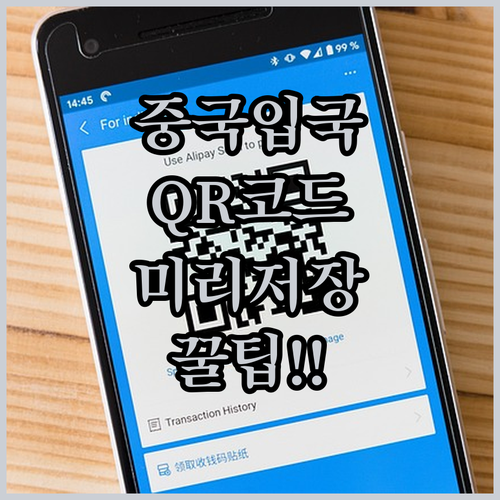
✈️ 왜 QR 저장이 중요한가요?
- 오프라인 대비 필수: 공항 와이파이가 불안정하거나 데이터 로밍이 안 될 때 저장된 QR만 있으면 바로 심사 가능
- 재작성 방지: 입국신고서는 24시간 유효하지만, 앱이나 웹이 새로고침되면 입력 내용이 날아갈 수 있음 → 캡처=보험
- 가족 동행 시 효율 극대화: 각자 폰에 저장해두면 줄 서서 다시 작성할 필요 없음
⚠️ 현장에서 흔히 발생하는 세 가지 난처한 상황
- 인터넷 끊김: 로밍 전환 지연이나 공항 와이파이 접속 실패로 QR 코드가 아예 안 떠요.
- 페이지 새로고침: 잠깐 다른 앱을 보다 돌아오면 작성 페이지가 초기화되는 경우가 많아요.
- 배터리 부족: 장시간 비행 후 핸드폰 배터리가 없어 터미널에서 난감해진 적, 한 번쯤 있으시죠?
💡 내 경험담: 상하이 푸동 공항 도착 후, 옆에 계신 분이 “와이파이 안 터져서 신고서 다시 못 쓰겠다”고 당황하시더라고요. 그때 제가 미리 캡처한 QR 보여드리며 “이렇게 저장하시면 돼요” 알려드렸죠. 저장은 나를 위한, 동시에 타인을 위한 배려입니다.
📱 대표적인 저장 실수 vs 현명한 방법
| ❌ 흔한 실수 | ✅ 추천 방법 |
|---|---|
| 화면 켜둔 채로 들고 가다가 꺼짐 | 홈 화면에 위젯으로 저장하거나 갤러리 전용 앨범 만들기 |
| 카카오톡/메모장에 저장 → 검색 어려움 | 별도 ‘중국입국 QR’ 앨범 생성 + 파일명에 날짜 포함 (예: 20260420_상해QR) |
| 캡처 시 QR 주변 여백 포함 안 됨 | 전체 화면 스크롤 캡처 또는 QR코드가 뚜렷하게 보이도록 확대 캡처 |
결론적으로 QR 코드는 절대 ‘나중에 다시 접속해서 보여드리면 되겠지’ 라고 생각하면 안 됩니다. 공항 입국장은 생각보다 혼잡하고, 직원분들은 빠른 처리를 원하거든요. 미리 저장한 이미지 하나가 당신의 입국 시간을 30분 이상 단축시켜 줄 수 있습니다.
📲 QR 코드 발급부터 저장까지, 이렇게만 따라 하세요
입국신고서 작성은 간단해요. 공식 사이트나 위챗 미니 프로그램에서 개인정보, 항공편 등을 입력하면 QR이 자동 생성됩니다. 저장 방법? 가장 확실한 건 스크린샷이에요. 아이폰·갤럭시 모두 전원+볼륨 버튼으로 캡처 가능하고, 일부 사이트는 ‘QR 저장’ 버튼도 제공합니다.
✅ QR 저장 전 확인사항
- QR 코드 속 개인정보(이름, 여권번호) 오기 없는지 꼭 확인하세요.
- 유효기간이 있다면 입국 시간까지 유효한지 체크 (보통 24시간 또는 72시간)
핵심 인사이트: QR 코드 저장은 단순히 ‘편의’가 아니라 ‘입국 절차의 필수 단계’입니다. 저장된 이미지는 인터넷이 전혀 없어도, 심지어 비행기 모드 상태에서도 즉시 인식 가능합니다.
동반 가족이 많다면 대표자가 한 번에 신청 가능하지만 각자 자신의 QR을 따로 들고 있어야 해요. 모든 가족이 각자의 폰에 QR을 저장하세요. 저는 스크린샷 후 ‘중국 여행’ 폴더에 보관했더니 입국장에서 10초 만에 통과했어요!
💡 QR 코드 저장할 때 꼭 알아둬야 할 팁!
첫째, QR 코드는 반드시 유효기간을 확인해야 해요. 대부분 72시간 내에 입국 심사에 사용해야 하며, 너무 일찍 만들면 공항에 도착했을 때 유효기간이 지나 있을 수 있어요. 출국 하루 전이나 당일에 작성해서 저장하는 게 가장 안전합니다.
• 4월 20일 오전 10시 생성 → 4월 23일 오전 10시까지 사용 가능
• 입국 심사 예정 시간 기준 최소 6시간 이상 여유 두고 생성하세요!
둘째, 스크린샷만 믿고 가기보다는 카카오톡 내 파일 저장이나 구글 드라이브 같은 클라우드에 백업해 두는 것도 좋은 습관이에요. 혹시나 핸드폰 배터리가 없거나 액정이 깨지는 만일의 사태에도 대비할 수 있습니다.
📱 저장 방법별 장단점 한눈에 보기
| 저장 방식 | 장점 | 주의점 |
|---|---|---|
| 스크린샷 | 가장 빠름, 오프라인 가능 | 휴대폰 고장 시 위험 |
| 클라우드 백업 | 기기 고장에도 복구 가능 | 인터넷 필요 |
| 종이 출력 | 배터리 걱정 제로 | 분실·훼손 주의 |
셋째, 공항 도착 전에 반드시 저장한 이미지를 한 번 더 열어서 깨끗하게 보이는지 확인하세요. 화면 밝기가 어둡거나 반사가 심하면 인식이 안 될 수도 있거든요.
✈️ 현장 경험담
“화면 보호 필름이 빛 반사가 심해서 QR 인식기에 3번이나 실패했어요. 필름 살짝 떼고 나서야 통과됐네요. 밝기 최대+반사 각도 체크는 필수입니다!”
마지막으로, PC로 작성했다면 출력해 지갑에 넣어 두는 것도 좋아요. 요즘은 모바일이 대세지만, 종이 QR도 입국심사 때 인정해 주는 경우가 많으니까 이중으로 준비하면 마음이 편합니다.
🎯 이제 걱정 없이 중국 입국 준비 끝!
저도 직접 경험해 보니 QR 저장 방법만 제대로 알면 전혀 어렵지 않더라고요. 막상 하려니까 복잡해 보일 수 있지만, 순서만 따라 하면 5분이면 끝납니다. 무엇보다 중요한 건 ‘QR 코드를 믿을 수 있는 곳에 저장했는가’예요.
📌 꼭 기억할 3가지 QR 저장 팁
- 스크린샷 저장 – 인터넷이 안 터지는 공항에서도 바로 보여줄 수 있어요
- 갤러리 별도 폴더 – ‘중국 입국 QR’ 폴더를 만들어 빠르게 찾아요
- 여러 기기 백업 – 내 폰+가족 폰+클라우드에 각각 저장하면 안심
💡 실전 꿀팁: 출발 전날 QR을 발급받은 후, 비행기 모드에서도 스크린샷이 잘 보이는지 꼭 확인하세요! 저장한 이미지가 너무 작거나 흐리면 다시 캡처하는 게 좋아요.
🚫 이런 실수는 미리 방지하세요
- ✔️ QR을 문자나 카톡에만 저장했다가 로그인 안 되는 경우 → 반드시 갤러리에 저장
- ✔️ 유효기간 지난 QR로 입구에서 발목 잡히는 경우 → 출발 24시간 내에 다시 확인
- ✔️ 휴대폰 배터리 방전으로 QR 못 보여주는 경우 → 보조배터리 필수
✅ 출국 전 체크리스트
- QR 생성 후 이름, 여권번호, 체류지 다시 한번 확인
- 스크린샷 + 클라우드(구글드라이브/카카오톡 나와의 채팅) 저장
- 여권 옆에 출력본 보관 (지갑이나 파우치 추천)
- 휴대폰 밝기 100%로 조정 + 반사 방지 각도 테스트
• 반드시 입국 전날 또는 당일 QR 생성 → 유효기간(약 72시간) 지키기
• 스크린샷으로 캡처 + 클라우드 백업 + 인쇄본(옵션)까지 삼중 저장 추천
• 공항 도착 후 곧바로 갤러리에서 QR 펼쳐 밝기 최대 + 반사 방지하고 보여주기
• 종이 QR도 인정되는 경우 많으니 이중 준비하면 불안 제로!
자, 이제 핸드폰 켜고 QR 코드 발급받으러 가볼까요? 😊
💬 자주 묻는 질문 (FAQ)
네, 공항에서도 인터넷에 접속해서 다시 작성할 수는 있어요. 하지만 아래 이유 때문에 출발 전 저장을 강력히 추천드려요:
- 공항 와이파이는 이용객이 몰리면 속도가 매우 불안정해서 페이지 로딩만 몇 분씩 걸릴 수 있어요
- 작성 항목이 꽤 많아서 다시 처음부터 입력하려면 최소 10~15분 이상 소요됩니다
- 입국장에서 줄 서면서 급하게 하다 보면 오타나 실수가 생기기 쉬워요
부득이하게 공항에서 다시 만든다면, 로밍 데이터를 켜거나 공항 공식 와이파이에 접속한 후 미리 즐겨찾기 해둔 공식 사이트로 바로 들어가세요.
네, 거의 같아요. 다만 기종별로 약간의 차이가 있으니 참고하세요:
- 아이폰(페이스ID 모델): 전원 버튼 + 볼륨 업 버튼 동시에 짧게 누르기
- 아이폰(터치ID 모델): 전원 버튼 + 홈 버튼 동시에 누르기
- 갤럭시 및 안드로이드: 전원 버튼 + 볼륨 다운 버튼 동시에 누르기
스크린샷을 찍으면 자동으로 갤러리에 저장됩니다. 단, 아이폰 라이브 포토는 꺼두는 게 좋아요 (움짤처럼 저장되면 QR 인식이 안 될 수 있음).
보통 72시간(3일)으로 알려져 있어요. 하지만 정확한 기준은 아래와 같습니다:
- QR 코드 생성 화면에 ‘유효 시간’이 직접 표시되니 반드시 확인하세요
- 72시간이 지나면 자동으로 소멸되어 입국심사 통과가 불가능합니다
- 출국 예정일 1~2일 전에 작성하는 걸 가장 추천합니다
- 너무 일찍 만들면 유효기간이 비행기 지연 등에 걸려서 만료될 수 있어요
네, 가능합니다. ‘海关旅客指尖服务’ 같은 미니 프로그램을 이용할 수 있어요. 하지만 한국인 여행객에게는 아래처럼 선택지가 갈립니다:
📱 작성 방법 비교
| 구분 | 공식 웹사이트 | 위챗 미니 프로그램 |
|---|---|---|
| 접속 편의성 | ✅ 브라우저만 있으면 OK | ⚠️ 위챗 설치 및 로그인 필요 |
| 언어 지원 | ✅ 한국어/영어 가능 | ⚠️ 대부분 중국어/영어 |
결론: 위챗이 익숙하지 않다면 공식 웹사이트(s.nia.gov.cn)를 통한 모바일 작성이 훨씬 편리합니다.
아니요, 요즘은 모바일 QR 코드만으로 99% 진행됩니다. 인쇄본은 필수가 아니에요. 하지만 아래 상황을 대비해서 챙겨가면 좋습니다:
- 📱 스마트폰 배터리가 방전된 경우
- 💥 화면이 깨져서 QR 인식이 안 되는 경우
- 📡 공항에서 갑자기 인터넷이 안 터지는 경우
✈️ 베테랑 팁: QR 코드를 스크린샷으로 저장한 뒤, 카카오톡 나와의 채팅방이나 구글 드라이브에 백업해두면 핸드폰을 잃어버려도 다른 기기로 복구할 수 있습니다.
다음 순서로 차근차근 시도해보세요:
- 인터넷 연결 확인: 비행기 모드를 껐다 켜거나, 와이파이 대신 로밍 데이터로 접속해보기
- 브라우저 바꾸기: 크롬, 사파리, 삼성 인터넷 등 다른 브라우저로 접속
- 캐시 삭제 및 새로고침: 브라우저 설정에서 인터넷 사용 기록 삭제 후 재시도
- 시간 두고 재접속: 중국 공식 사이트는 가끔 트래픽 폭주로 느려질 수 있어요, 5~10분 후 다시 시도
• 반드시 중국 국가이민관리국(NIA) 공식 사이트에서만 작성하세요. 개인정보를 요구하는 비공식 사이트는 사기 위험이 있습니다.
• QR 코드는 타인에게 절대 공유하지 않는 게 좋습니다. 개인 입국 정보가 포함되어 있어요.
• 공식 사이트 접속이 원활하지 않으면 로밍 데이터를 켜거나 공항 와이파이를 이용해 보세요.
• 출국 전날 미리 작성해서 스크린샷 저장하는 것이 가장 안전합니다.
✈️ 지금까지 중국 입국신고서 QR 코드 저장의 모든 것이었습니다. 준비 철저히 하시고 즐거운 여행 되세요!